
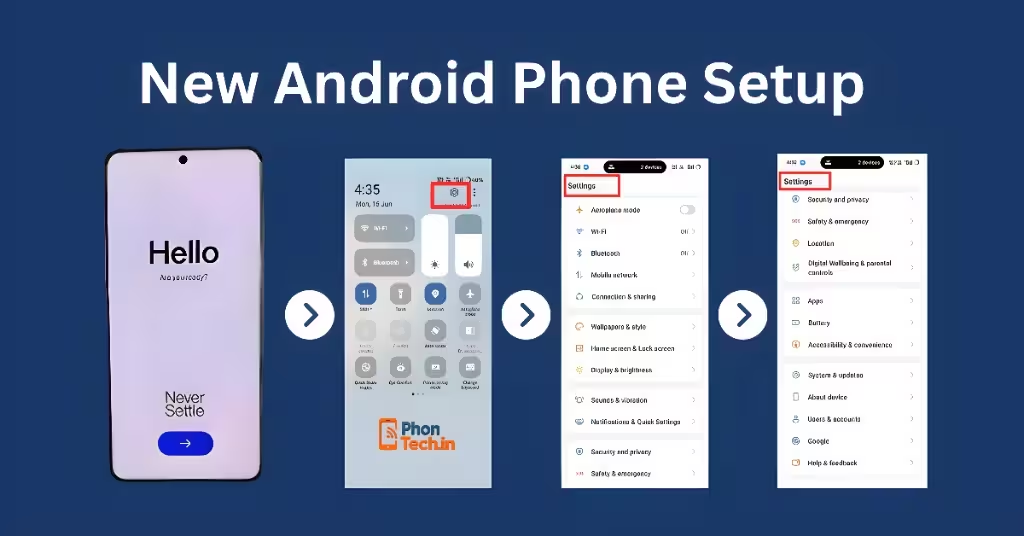
अगर आपने अभी नया एंड्रॉइड फोन खरीदा है या खरीदने वाले है, जैसे Samsung S25 या कुछ और तो यह महत्वपूर्ण जानकारी आपके लिए है! इस पोस्ट में हम बताएंगे New Android phone setup कैसे करें और साथ ही जानेंगे 10 सबसे ज़रूरी सेटिंग्स, जो हर यूज़र को शुरू में ही करनी चाहिए ताकि आपका फोन सुरक्षित, तेज़ और पूरी तरह से पर्सनलाइज़्ड हो सके|
नये फोन को सही से सेटअप करना क्यों जरूरी है?
नया एंड्रॉइड (Android) फोन खरीदना एक बहुत ही रोमांचक अनुभव होता है। जैसे हम एक नए घर में शिफ्ट होने पर उसे अपनी जरूरत के हिसाब से सजाते हैं, ठीक उसी तरह एक नए फोन को भी पहली बार में ही सही से सेटअप करना बहुत जरूरी होता है। अगर आप शुरुआत में ही कुछ जरूरी सेटिंग्स कर लेते हैं, तो आपका फोन न केवल सुरक्षित रहता है, बल्कि उसकी परफॉरमेंस और बैटरी लाइफ भी बेहतर होती है। एक अच्छी तरह से सेटअप किया गया फोन लंबे समय तक आपका साथ देता है और आपको एक सहज अनुभव प्रदान करता है। इस पोस्ट में, हम आपको उन 10 सबसे महत्वपूर्ण सेटिंग्स के बारे में बताएँगे जो हर नए एंड्रॉइड यूजर को अपने फोन में तुरंत करनी चाहिए।
10 सबसे महत्वपूर्ण सेटिंग्स जो आपको तुरंत सेट करना चाहिए
1. सॉफ्टवेयर अपडेट चेक करें:
सबसे पहला और सबसे महत्वपूर्ण कदम है सॉफ्टवेयर अपडेट की जांच करना। जब कोई फोन फैक्ट्री से पैक होता है, तब से लेकर आपके खरीदने तक, कंपनी अक्सर सुरक्षा और परफॉरमेंस में सुधार के लिए नए अपडेट जारी कर देती है। फोन के सेटिंग्स में जाकर ‘About Phone‘ और फिर ‘Software Update‘ पर क्लिक करके देखें कि कोई नया अपडेट उपलब्ध है या नहीं। अगर उपलब्ध है , तो उसे जल्द डाउनलोड करे और फिर इसे इंस्टॉल करे जिससे आपका फोन नवीनतम सुरक्षा पैच से लैस हो जाता है और नए फीचर्स भी मिल जाते हैं, जो आपके फोन को सुरक्षित और स्मूथ बनाता है।
2. स्क्रीन लॉक सेट करें:
आपके फोन में आपकी बहुत सारी व्यक्तिगत जानकारी होती है, जैसे फोटो, कॉन्टैक्ट्स( Contact) और बैंकिंग ऐप्स( Banking app)। इसकी सुरक्षा के लिए एक मजबूत स्क्रीन लॉक लगाना अनिवार्य है। आप पिन, पैटर्न या पासवर्ड का उपयोग कर सकते हैं। आजकल ज्यादातर फोन्स में फिंगरप्रिंट सेंसर और फेस अनलॉक की सुविधा भी आती है। इन्हें जरूर सेट करें। यह सुरक्षा की पहली और सबसे मजबूत दीवार है, जो किसी गलत व्यक्ति के हाथ में फोन जाने पर आपके डेटा को सुरक्षित रखती है।
3. गूगल अकाउंट में साइन-इन और डेटा रिस्टोर करें:
अगला कदम है अपने गूगल अकाउंट से साइन इन करना। यह बहुत जरूरी है क्योंकि इसी से आपके पुराने फोन के सारे कॉन्टैक्ट्स, ऐप्स, कैलेंडर इवेंट्स और अन्य डेटा अपने आप नए फोन में आ जाते हैं। सेटअप प्रक्रिया के दौरान, फोन आपसे डेटा रिस्टोर करने के लिए पूछेगा। ‘Restore from old phone‘ का विकल्प चुनें। इससे आपको एक-एक करके ऐप्स और कॉन्टैक्ट्स को ट्रांसफर करने की माथापच्ची नहीं करनी पड़ेगी और आपका नया फोन कुछ ही मिनटों में पुराने फोन जैसा तैयार हो जाएगा।
4. फालतू ऐप्स (Bloatware) हटाएं:
फोन कंपनियां अक्सर अपने फोन में बहुत सारे गैर-जरूरी ऐप्स पहले से इंस्टॉल करके देती हैं, जिन्हें ‘ब्लोटवेयर‘ कहा जाता है। ये ऐप्स न केवल आपके फोन का कीमती स्टोरेज घेरते हैं, बल्कि बैकग्राउंड में चलकर बैटरी और डेटा भी खर्च करते हैं। होम स्क्रीन पर जाकर इन ऐप्स को पहचानें और जो आपके काम के नहीं हैं, उन्हें अनइंस्टॉल या डिसेबल कर दें। यह कदम आपके फोन की स्पीड और स्टोरेज को काफी हद तक सुधार देगा।
5. ‘फाइंड माय डिवाइस’ (Find My Device) को ऑन करें:
यह गूगल की एक बहुत ही उपयोगी सर्विस है। अगर आपका फोन कभी खो जाता है या चोरी हो जाता है, तो ‘फाइंड माय डिवाइस‘ की मदद से आप उसे ट्रैक कर सकते हैं, उस पर रिंग कर सकते हैं, उसे लॉक कर सकते हैं या उसका सारा डेटा दूर से ही डिलीट कर सकते हैं। इसे ऑन करने के लिए, सेटिंग्स में ‘Security‘ या ‘Google’ सेक्शन में जाएं और ‘Find My Device‘ को एक्टिवेट कर दें। यह आपके फोन के लिए एक जीवन रक्षक फीचर साबित हो सकता है।
6. डिस्प्ले सेटिंग्स को अपनी पसंद के अनुसार बदलें:
आप अपने फोन की स्क्रीन पर सबसे ज्यादा समय बिताते हैं, इसलिए इसे आरामदायक बनाना जरूरी है। सेटिंग्स में ‘Display’ सेक्शन में जाकर आप कई बदलाव कर सकते हैं। ‘डार्क मोड’ (Dark Mode)ऑन करने से AMOLED डिस्प्ले वाले फोन्स में बैटरी बचती है और रात में आँखों पर जोर कम पड़ता है। ‘आई कम्फर्ट शील्ड’ (Eye comfort) या ‘ब्लू लाइट फिल्टर’ (Blue light filter) रात के समय स्क्रीन से निकलने वाली नीली रोशनी को कम करता है, जिससे नींद अच्छी आती है। साथ ही, ‘स्क्रीन टाइमआउट‘ को 30 सेकंड या 1 मिनट पर सेट करें ताकि इस्तेमाल न होने पर स्क्रीन जल्दी बंद हो जाए और बैटरी बचे।
7. ऐप परमिशन (App Permission) को मैनेज करें:
जब आप कोई नया ऐप इंस्टॉल करते हैं, तो वह आपसे कैमरा, माइक्रोफोन, लोकेशन और कॉन्टैक्ट्स जैसी कई चीजों का एक्सेस (Access) मांगता है। यह बहुत जरूरी है कि आप हर ऐप को सभी परमिशन न दें। सेटिंग्स में ‘Apps’ या ‘Permission Manager‘ में जाकर देखें कि किस ऐप के पास कौन सी परमिशन है। जिस ऐप को जिस परमिशन की जरूरत नहीं है, उसे बंद कर दें। उदाहरण के लिए, एक कैलकुलेटर ऐप को आपके कॉन्टैक्ट्स या लोकेशन की कोई जरूरत नहीं है। यह आपकी प्राइवेसी के लिए एक बहुत ही महत्वपूर्ण कदम है।
8. बैटरी सेटिंग्स की जांच करें:
नए फोन की बैटरी लाइफ को शुरू से ही अच्छा बनाए रखने के लिए बैटरी सेटिंग्स को समझना जरूरी है। सेटिंग्स में ‘Battery‘ सेक्शन में जाएं। यहां आप देख सकते हैं कि कौन सा ऐप सबसे ज्यादा बैटरी खर्च कर रहा है। ‘पावर सेविंग मोड’ (Power saving mode) और ‘अडाप्टिव बैटरी’ (Adaptive battery)जैसे फीचर्स को ऑन रखें। ये फीचर्स आपके उपयोग के हिसाब से बैटरी की खपत को ऑप्टिमाइज करते हैं और बैटरी लाइफ को बढ़ाते हैं।
9. होम स्क्रीन और क्विक (Quick) सेटिंग्स को कस्टमाइज करें:
अपने फोन को सच में ‘अपना’ बनाने के लिए होम स्क्रीन (Home screen) को व्यवस्थित करें। जो ऐप्स आप सबसे ज्यादा इस्तेमाल करते हैं, उन्हें होम स्क्रीन पर रखें और बाकी को ऐप ड्रॉअर (App drawer) में रहने दें। उपयोगी विजेट्स, जैसे मौसम या कैलेंडर, लगाएं। इसके अलावा, स्क्रीन के ऊपर से नीचे स्वाइप करने पर दिखने वाले ‘क्विक सेटिंग्स’ (Quick setting) पैनल को भी अपनी जरूरत के हिसाब से एडिट करें। वाई-फाई, ब्लूटूथ, टॉर्च जैसी जरूरी सेटिंग्स को सबसे ऊपर रखें ताकि आप उन्हें एक क्लिक में इस्तेमाल कर सकें।
10. ऑटोमेटिक बैकअप (Automatic Backup)ऑन करें:
आखिरी में, यह सुनिश्चित करें कि आपका डेटा सुरक्षित रहे। गूगल अकाउंट की सेटिंग्स में जाकर फोटो, कॉन्टैक्ट्स और अन्य डेटा के लिए ऑटोमेटिक बैकअप (Automatic backup) को ऑन कर दें। गूगल फोटोज (Google photos) आपको अनलिमिटेड हाई-क्वालिटी फोटो बैकअप की सुविधा देता है। इससे अगर आपका फोन कभी खराब हो जाता है या खो जाता है, तो भी आपकी कीमती यादें और जरूरी जानकारी हमेशा के लिए सुरक्षित रहेगी और आप उसे किसी भी दूसरे डिवाइस से एक्सेस कर पाएंगे।
निष्कर्ष: अपने फोन का रखें ध्यान
एक नए फोन को सही तरीके से सेटअप करना एक बार की मेहनत है, लेकिन इसके फायदे लंबे समय तक मिलते हैं। इन 10 सेटिंग्स को करने के बाद आपका फोन न केवल तेज और सुरक्षित हो जाएगा, बल्कि आपको एक बेहतरीन यूजर अनुभव भी मिलेगा। याद रखें, टेक्नोलॉजी का सही इस्तेमाल ही उसे हमारे लिए उपयोगी बनाता है। अपने फोन को नियमित रूप से अपडेट करते रहें, किसी भी अनजान सोर्स से ऐप इंस्टॉल (Installing apps from unknown sources) करने से बचें और समय-समय पर उसे रीस्टार्ट (Restart) भी करते रहें। ऐसा करने से आपका नया साथी सालों-साल आपका साथ निभाएगा।
अक्सर पूछे जाने वाले सवाल (FAQs):
ब्लोटवेयर (Bloatware) क्या होते हैं और क्या इन्हें हटाना सुरक्षित है?
ब्लोटवेयर वे ऐप्स होते हैं जो फोन कंपनी द्वारा पहले से इंस्टॉल किए जाते हैं और अक्सर इनमे से कुछ यूजर के काम के नहीं होते। हां, इन्हें हटाना या डिसेबल (Disable) करना पूरी तरह से सुरक्षित है और इससे आपके फोन की परफॉरमेंस और स्टोरेज में सुधार होता है।
क्या रात भर फोन चार्जिंग पर लगाकर छोड़ देना चाहिए?
आजकल के स्मार्टफोन्स इतने स्मार्ट होते हैं कि 100% चार्ज होने के बाद वे अपने आप चार्जिंग लेना बंद कर देते हैं। इसलिए, कभी-कभार रात भर चार्ज करने से कोई बड़ा नुकसान नहीं होता। लेकिन बैटरी की लंबी उम्र के लिए सबसे अच्छा तरीका है कि उसे 20% से नीचे न जाने दें और 80-90% तक ही चार्ज करें।
मुझे अपना फोन कितनी बार अपडेट करना चाहिए?
जब भी आपके फोन के लिए कोई नया सॉफ्टवेयर अपडेट (Software update) उपलब्ध हो, आपको उसे तुरंत इंस्टॉल (install)कर लेना चाहिए। ये अपडेट्स अक्सर सिक्योरिटी पैच और परफॉरमेंस में सुधार लाते हैं, जो आपके फोन को सुरक्षित और स्मूथ रखने के लिए जरूरी हैं।
क्या डार्क मोड (Dark Mode) सच में बैटरी बचाता है?
हां, अगर आपके फोन में AMOLED या OLED डिस्प्ले है, तो डार्क मोड (Dark mode) सच में बैटरी बचाता है। ऐसा इसलिए है क्योंकि इन डिस्प्ले में काले पिक्सल को दिखाने के लिए कोई लाइट नहीं जलती, जिससे पावर की खपत कम हो जाती है। LCD डिस्प्ले पर इसका बैटरी पर कोई खास असर नहीं पड़ता, लेकिन यह आँखों के लिए आरामदायक जरूर होता है।

नमस्कार, मैं संजीत चौधरी हूँ और PhonTech.in के पीछे का चेहरा और लेखक हूँ। मेरा मकसद सिर्फ फोन का रिव्यू करना नहीं, बल्कि टेक्नोलॉजी की दुनिया में आपका एक भरोसेमंद दोस्त बनना है। मैं यहाँ हर स्मार्टफोन की सच्चाई आपके सामने रखता हूँ, ताकि आप हमेशा अपने मेहनत के पैसों से अपने लिए बेस्ट गैजेट चुन सकें।